Mit den neuen Versionen von Adobe Camera Raw soll man RAW-Aufnahmen problemlos auf die doppelte Größe bringen können – und DxO PureRAW könnte dafür die optimalen Ausgangsdaten liefern. Ich habe mir das angeschaut.
Schon aus einem 24-Megapixel-Bild kann man ein mindestes 51 x 34 cm großes Bild mit 300 ppi Druckauflösung drucken – größer als eine Doppelseite in unserer d-pixx foto. Ein Bild für die Wand, das aus größerem Abstand betrachtet wird, kann sehr viel größer werden. Und es gibt natürlich eine ganze Reihe von Kameras, die deutlich mehr Pixel auf dem Sensor haben, als die erwähnten 24 Millionen.
Für viele Anwendungen – Bilder in einem Fotobuch, Bilder auf der Fototasse, Bilder im Internet – sind schon 24 Megapixel zu viel … aber es gibt Momente, in denen man eben doch ein größeres Bild braucht. Bestes Beispiel: Das Objekt war weit weg, die Brennweite nicht lang genug und auch die Ausschnittsvergrößerung hilft nicht weiter.
In solchen Fällen kann man das Bild per Software vergrößern. Das ist definitiv nichts Neues – neu sind aber immer wieder die Algorithmen, die dahinter stecken und der Einsatz von künstlicher Intelligenz.
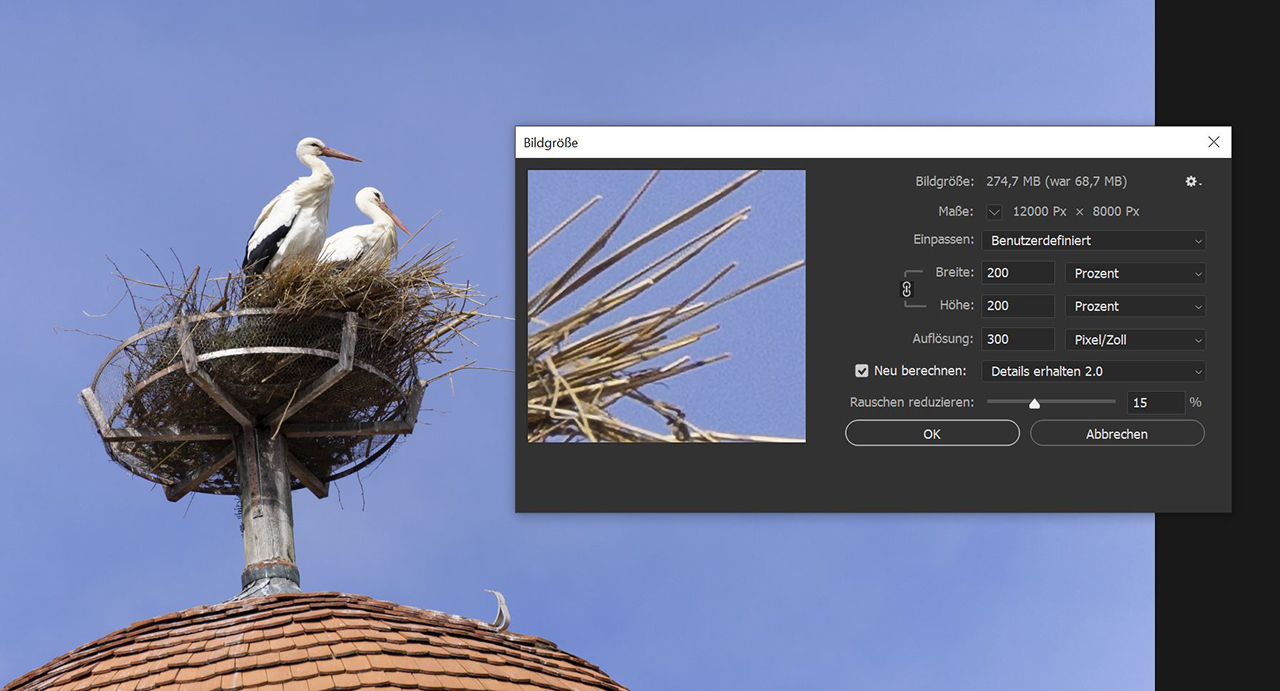
Schon vor einiger Zeit führte Adobe im Photoshop im Menü Bild > Bildgröße die Möglichkeit ein, für Neu berechnen die Option Details erhalten 2.0 zu wählen. Sie bringt – mal deutlicher, mal weniger deutlich – bessere Ergebnisse als die Einstellungen Details erhalten oder Bikubisch glatter.
Aktuell ist viel von der Super Auflösung die Rede, die von Adobe Camera Raw angeboten wird. ACR ist in der Version 13.2 auf meinem Rechner.
Super Auflösung ist von vornherein so eingestellt, dass die Bildgröße verdoppelt (die Fläche also vervierfacht) wird. Aus einem 6000 x 4000 Pixel großen 24-MPix-Bild wird ein 12.000 x 8000 Pixel großes 96-MPix-Bild. Schon das ist eine Hausnummer – und wenn man von einem 42-MPix-, 50-MPix- und erst recht 100-MPix-Bild ausgeht, erst recht. Dass auch die Dateigröße kräftig zulegt, ist nicht verwunderlich.
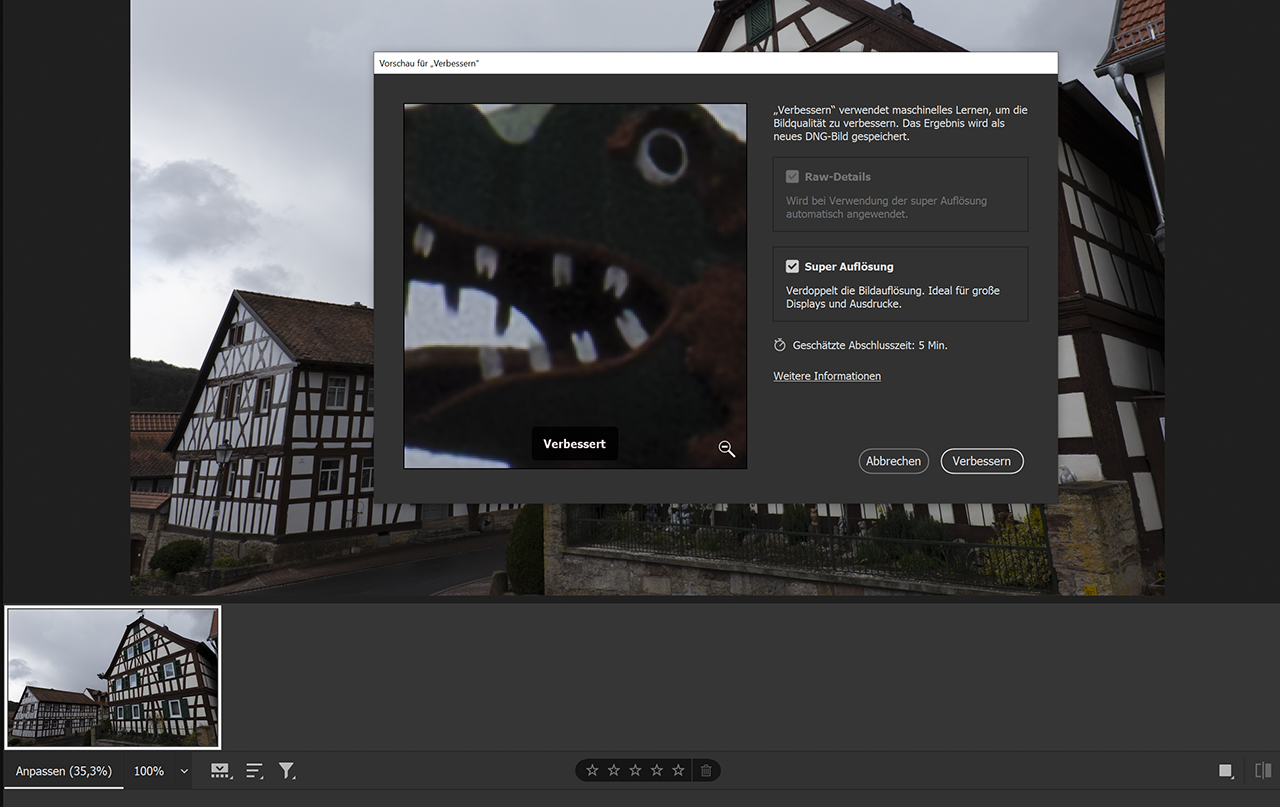
Der Ablauf ist einfach: Das Ausgangsbild muss eine RAW-Datei sein. Sie wird in ACR geöffnet, mit einem Rechtklick ins Bild (Mac: Klick mit gedrückter Control-Taste) wird ein Kontextmenü aufgerufen und darin Verbessern gewählt.
Es öffnet sich ein Fenster, in dem man auch RAW-Details wählen kann, entscheidet sich aber für Super Auflösung. Durch einen Klick auf die Schaltfläche Verbessern startet man die Vergrößerung. Je nach Größe des Ausgangsbildes kann es zwischen 30 Sekunden und einigen Minuten dauern, bis der Vorgang abgeschlossen ist und das vergrößerte Bild als JPG-Datei gespeichert werden kann. Hier spielt natürlich die Ausstattung des Rechners eines wichtige Rolle.
Generell lässt sich sagen, dass sehr viele Ergebnisse verblüffend gut ausfallen und dass es sich auf jeden Fall lohnt, den Weg über Super Auflösung zu gehen – sofern man eine RAW-Datei des Bildes vorliegen hat.
Für die Vergrößerung von JPEG-Dateien bringt die erwähnte Option Details erhalten 2.0 ebenfalls sehr gute Ergebnisse, die sich erst bei genauer Betrachtung in der 100-%-Ansicht von den mit Super Auflösung erstellten Bildern unterscheiden. Vorteil hier: Man muss nicht zwangsläufig die Größe verdoppeln.
Eine andere Software sorgt im Moment ebenfalls für Gesprächsstoff – DxO PureRAW. Mit ihrer Hilfe werden RAW-Dateien optimiert, damit man bei der endgültigen Entwicklung der neu entstandenen RAW-Datei (*.DNG) das bestmögliche Ausgangsmaterial zur Verfügung hat.
Da ACR für die Super Auflösung nach einer RAW-Datei verlangt lag es nahe zu schauen, was ACR aus einer Original-RAW-Datei macht und was aus einer DNG-Datei, die von DxO Pure RAW errechnet wurde.
Auch hier gibt es kein Urteil, das auf alle Bilder angewendet werden kann. Viele DNG-Dateien aus DxO PureRAW ließen sich bestens per Super Auflösung vergrößern, andere waren zwar hervorragend entrauscht, aber dadurch etwas weichgezeichnet. Das blieb dann auch im vergrößerten Bild sichtbar. Aus den entsprechenden Original-RAW-Dateien vergrößerten Bilder wirkten schärfer, zeigten aber mehr Rauschen.
BEISPIELBILDER
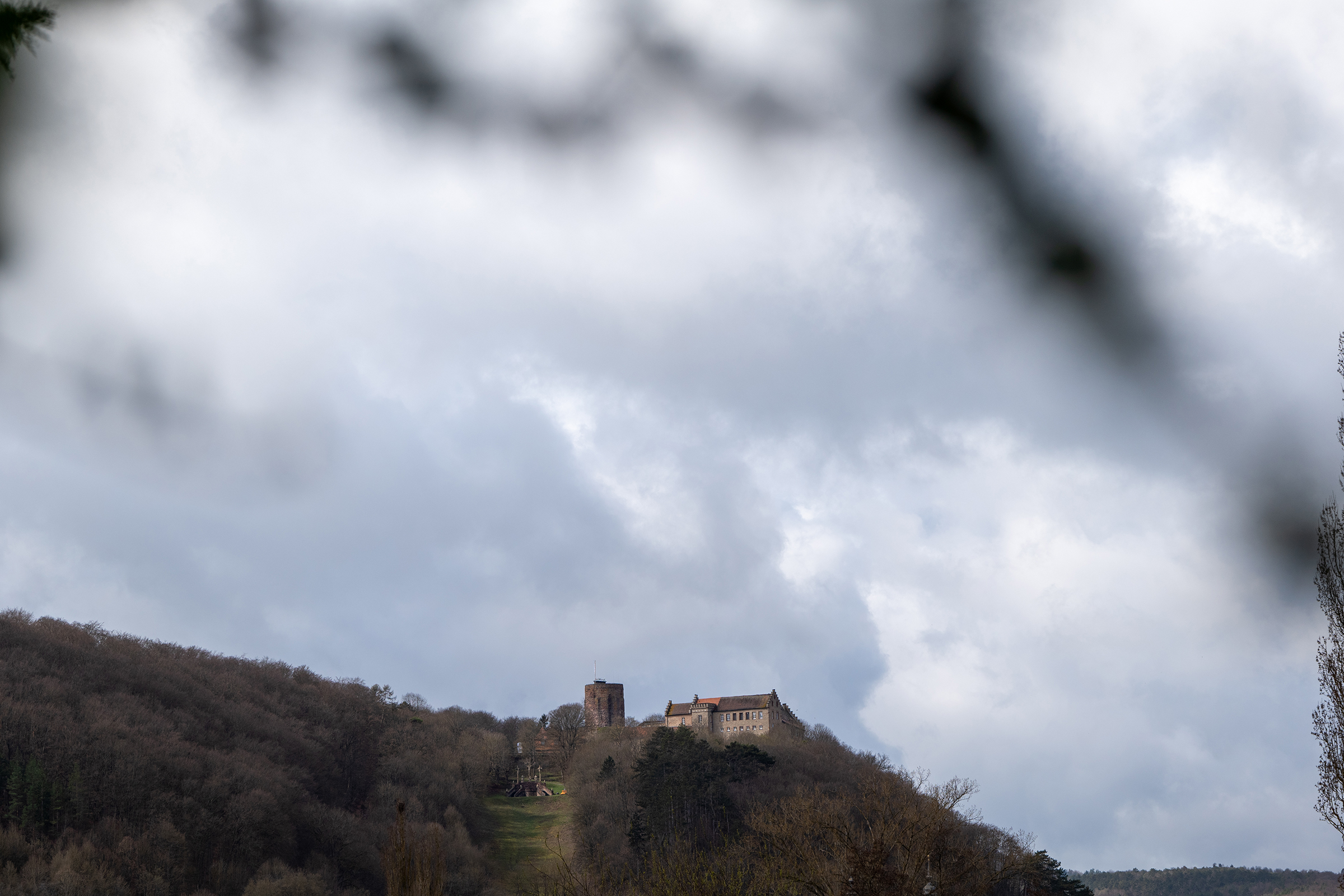
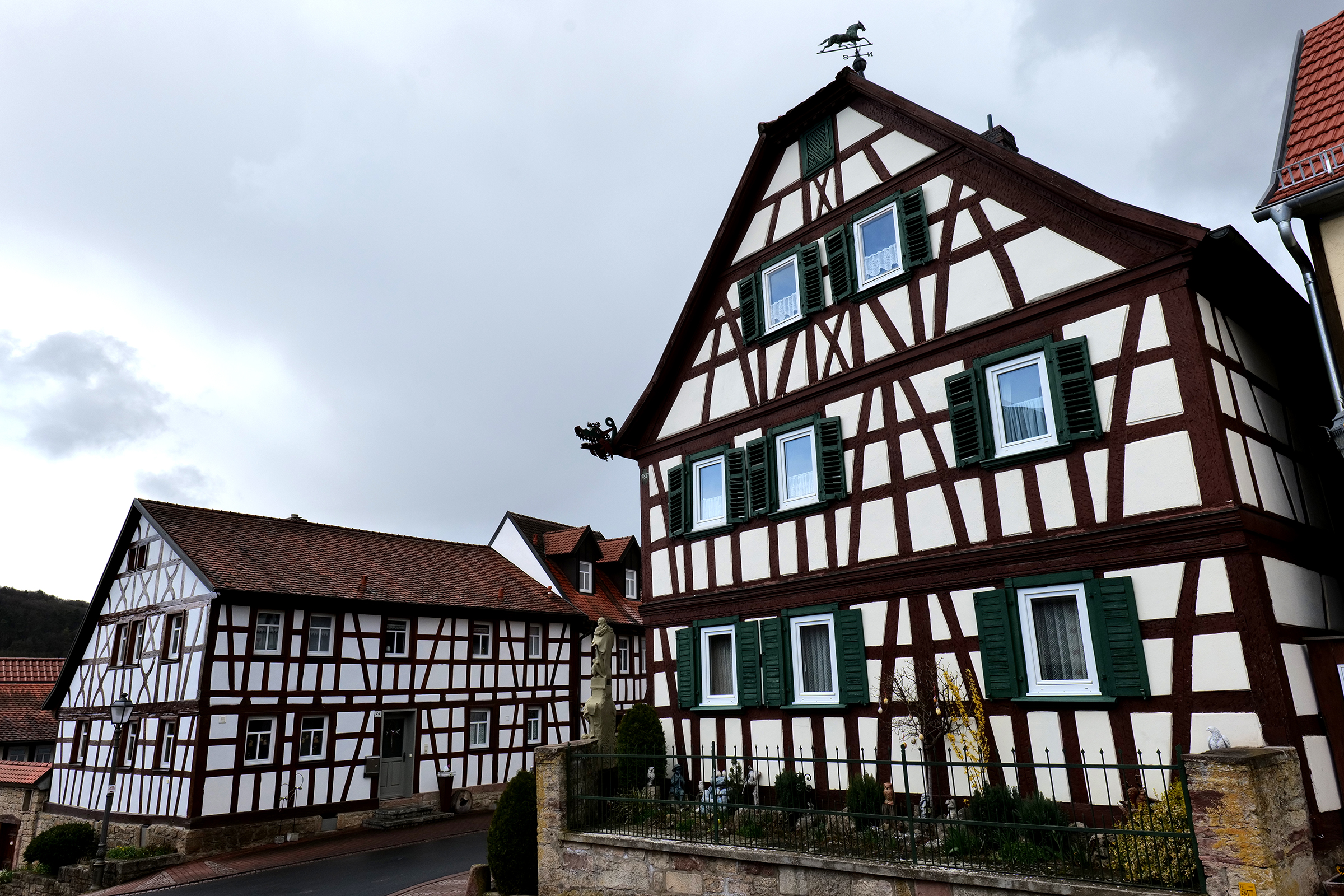
Das jeweils erste Bild einer Gruppe zeigt das ganze Motiv zur Orientierung.
Das jeweils zweite Bild einer Gruppe zeigt einen 100-%-Crop aus der Original-JPEG Datei.
Die jeweils folgenden Bilder einer Gruppe zeigen 100-%-Crops aus den auf 200% vergrößerten Bildern!
Ein Klick auf eines der Praxisbilder bringt es mit einer Länge von 2400 Pixeln über die lange Seite auf Ihren Bildschirm.
Beachten Sie bitte, dass die Bildqualität, besonders die Farbwiedergabe, auch von den Einstellungen Ihres Monitors abhängt!
Blick über das Saaletal bei Hammelburg auf Schloss Saaleck
Panasonic Lumix S5 mit Lumix S 1:4-5,6/70-300 mm @ 117 mm
ISO 200 | F5,6 | 1/1600 Sek.
Bildgröße 6000 x 4000 Pixel
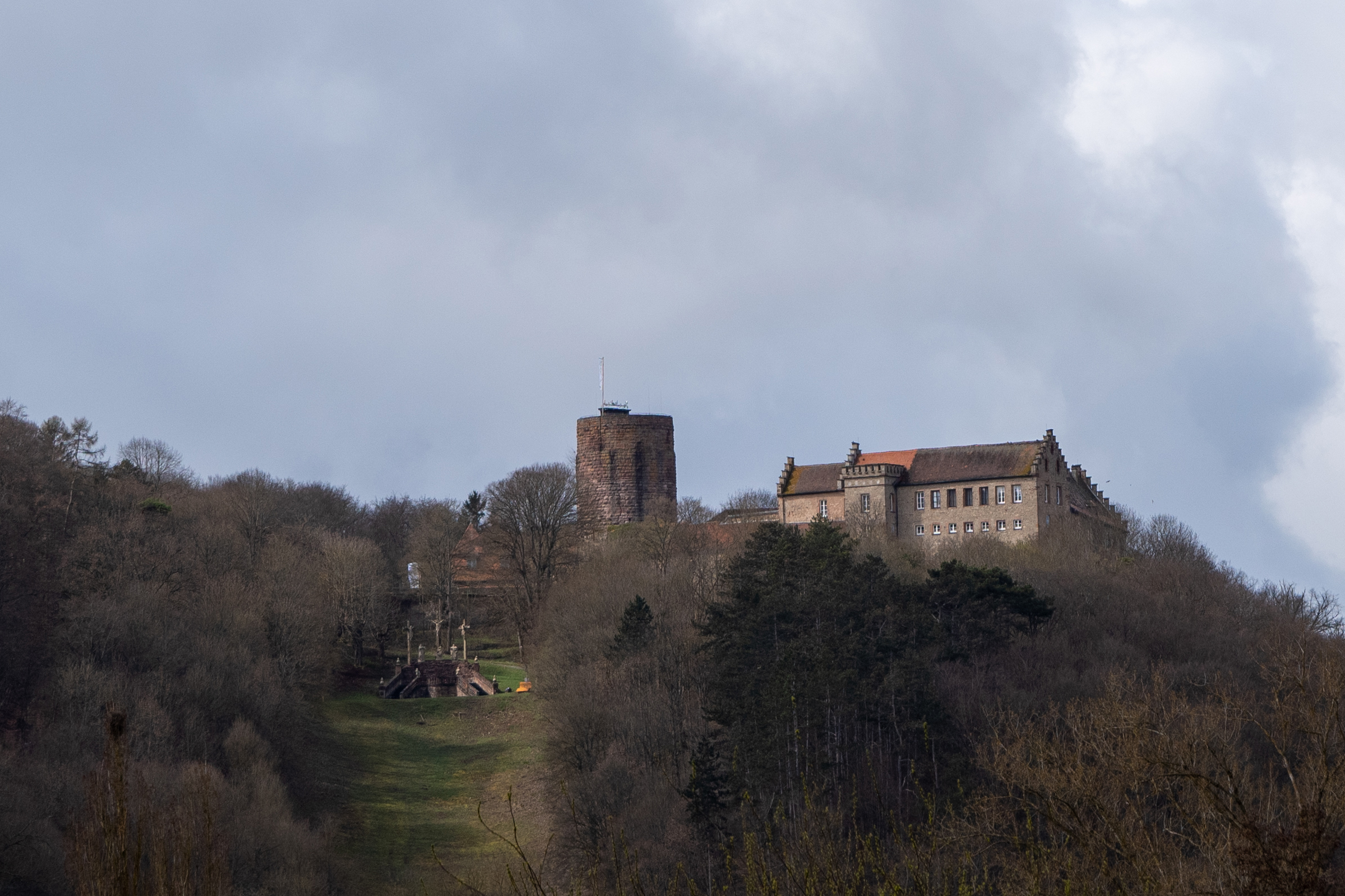
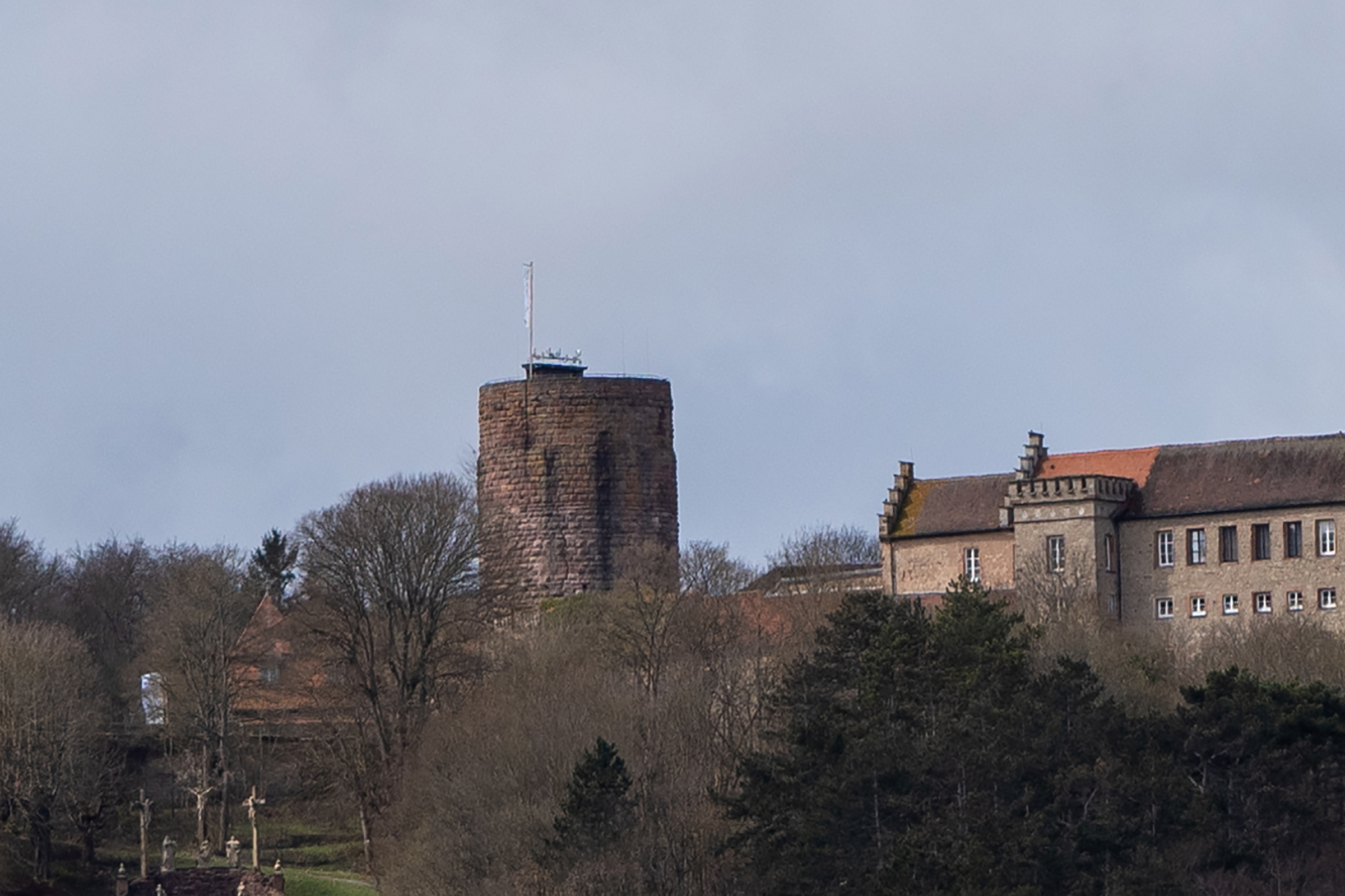
Vergrößerung der JPEG-Datei auf 200 % in Adobe Photoshop
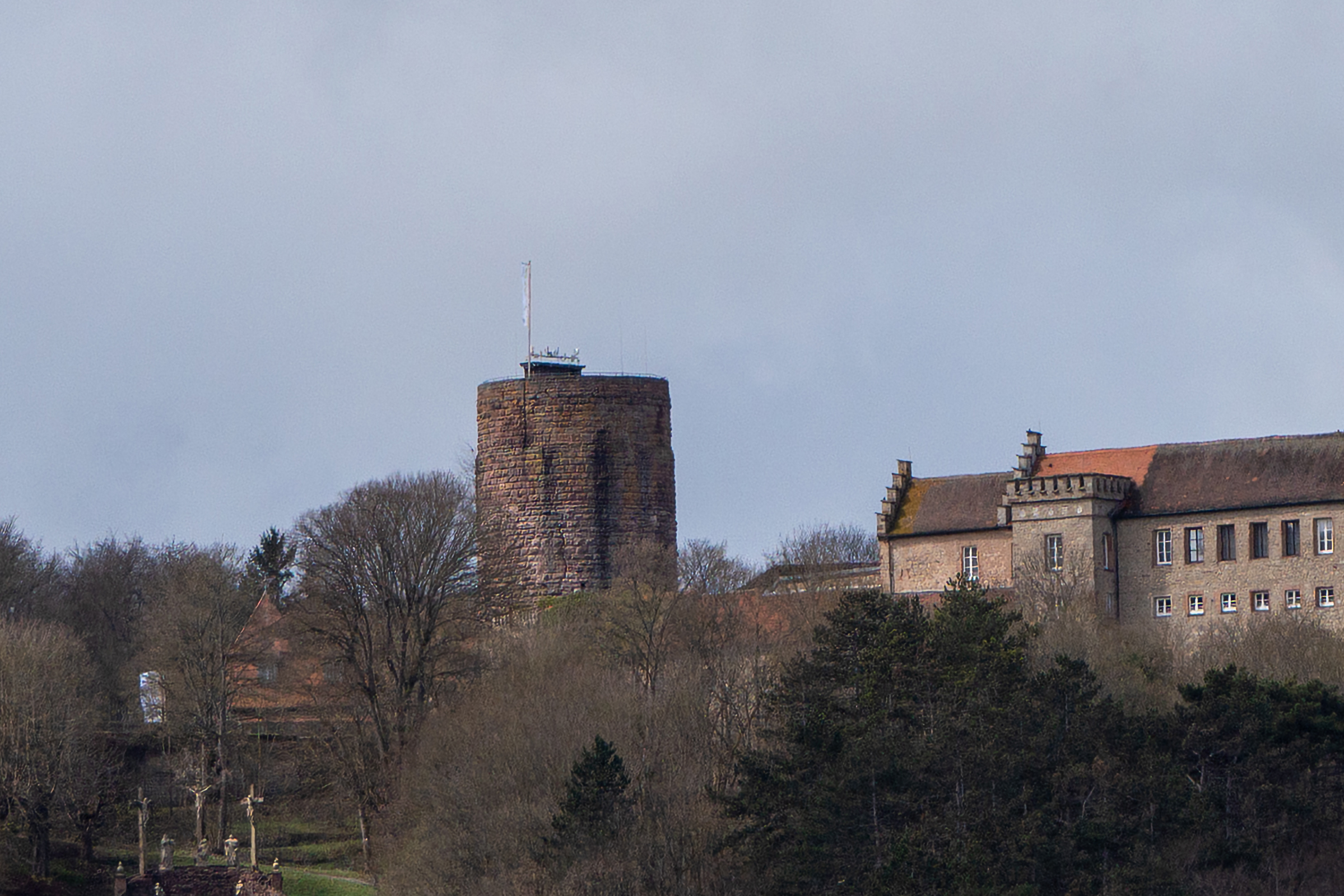
Vergrößerung der RW2-Datei in ACR mit „Super Auflösung“
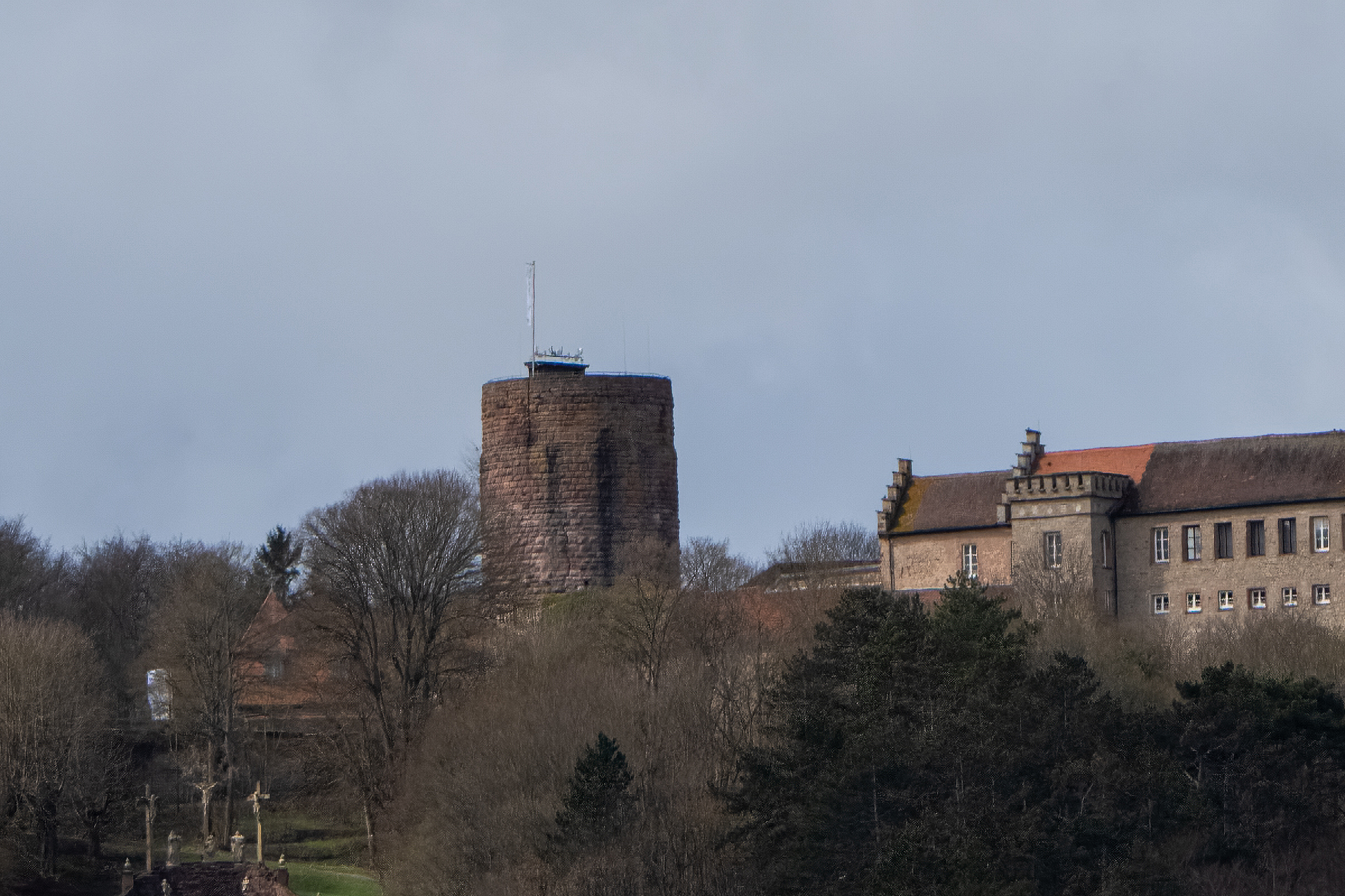
Vergrößerung der DNG-Datei aus DxO PureRAW in ACR mit „Super Auflösung“
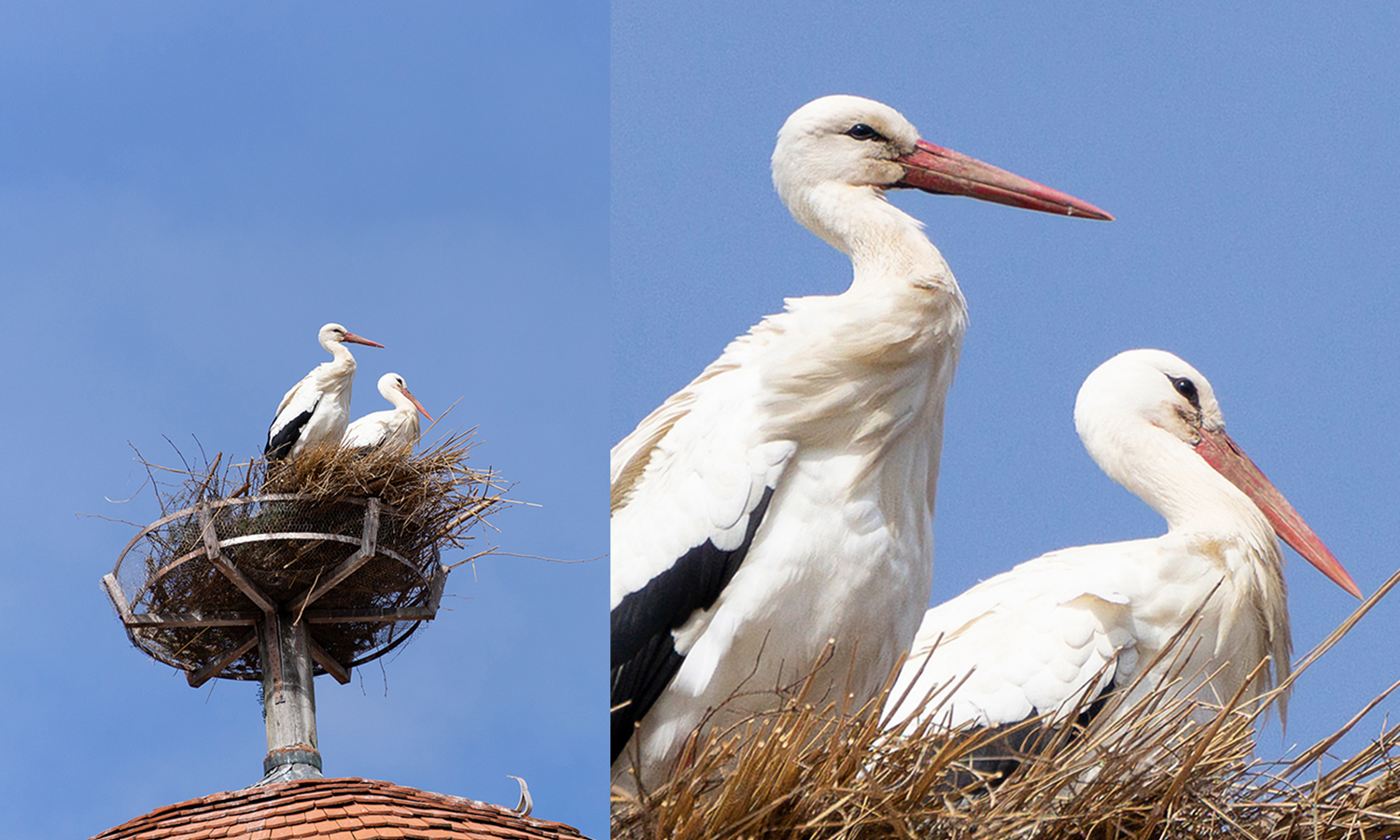
Störche auf dem Mönchsturm in Hammelburg
Sony A7 II mit Tamron 70-300 mm F/4,5-6,3 @ 300 mm
ISO 320 | F6,3 | 1/1600 Sek. | +0,3 EV
Bildgröße 6000 x 4000 Pixel
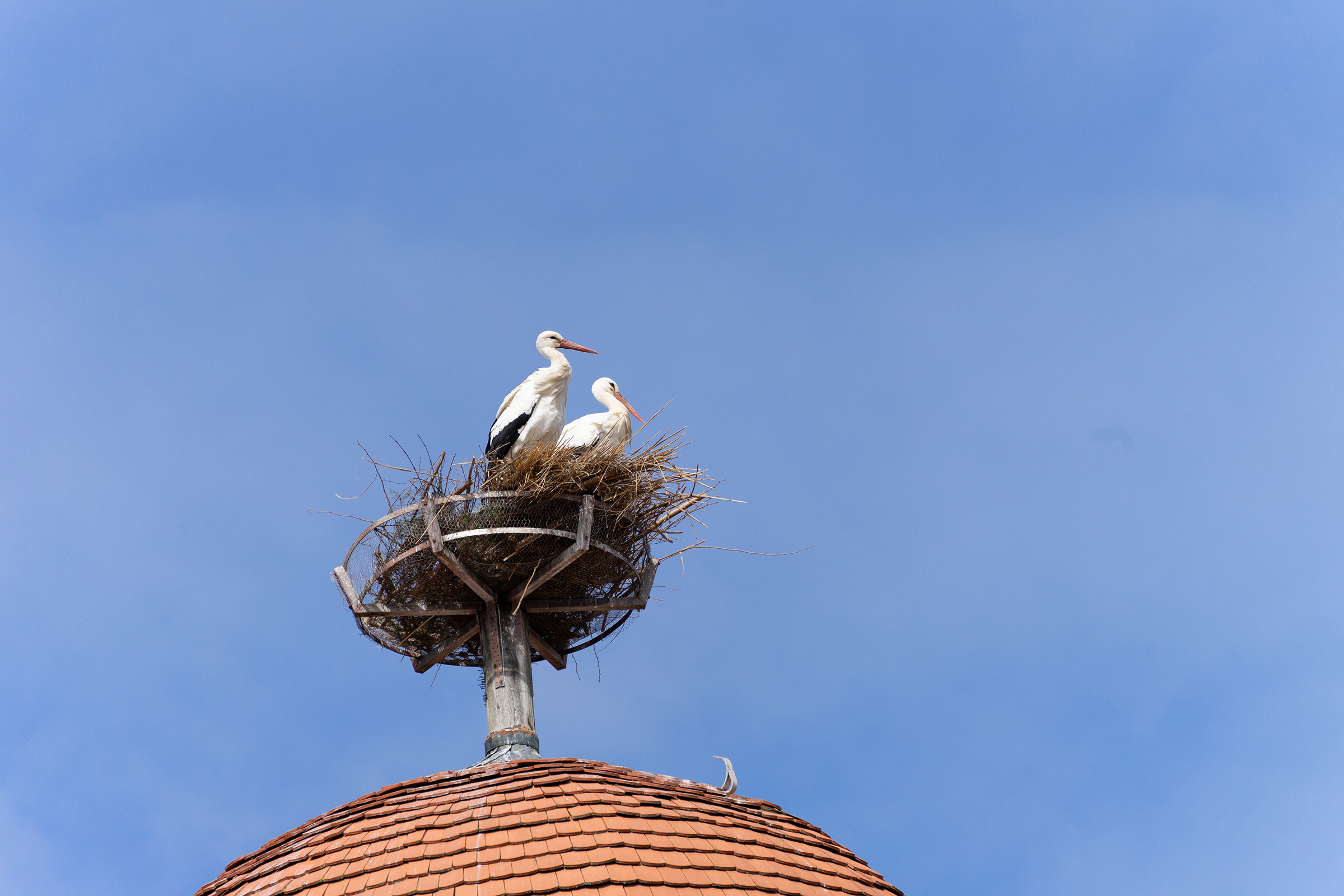
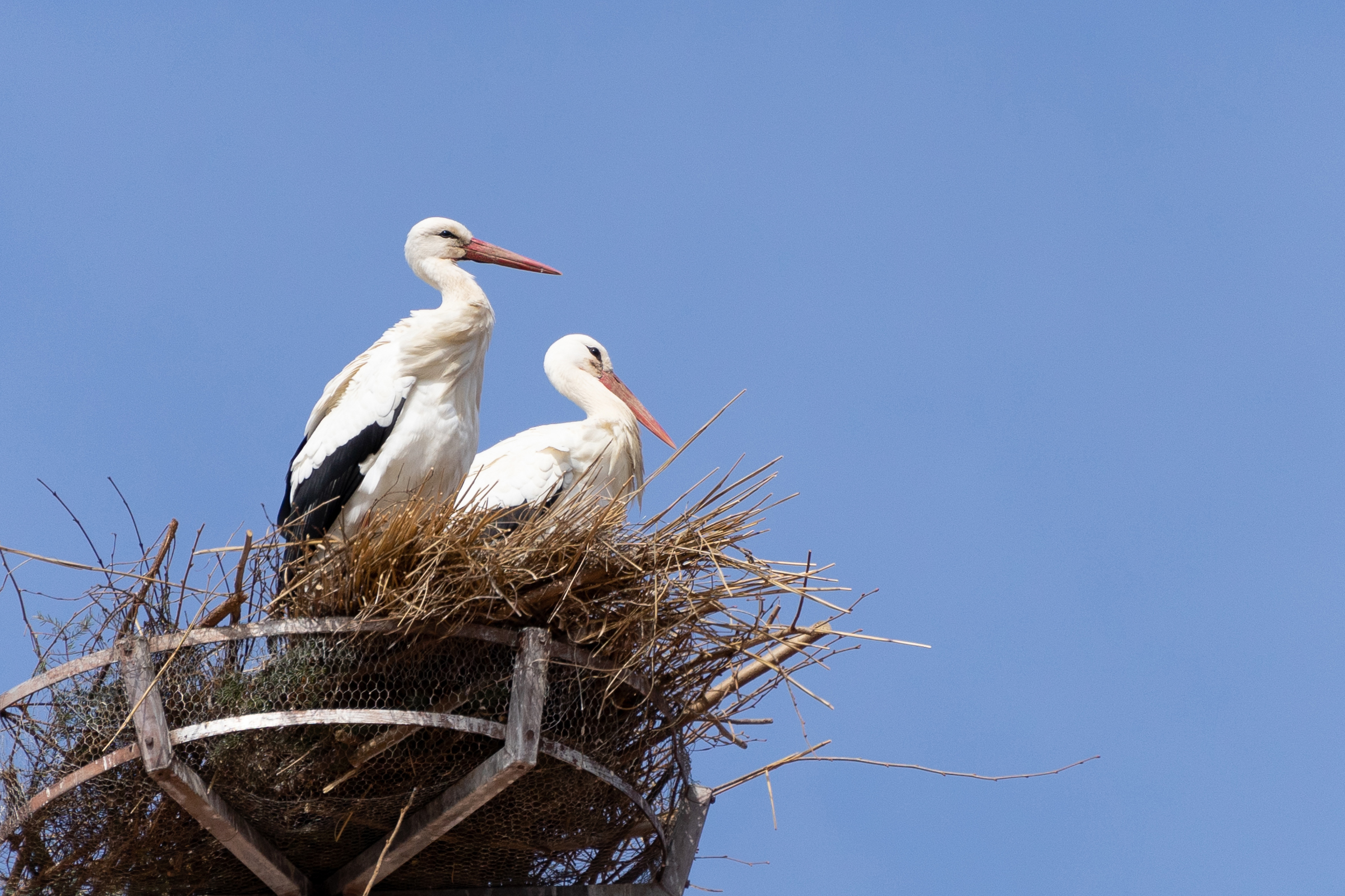
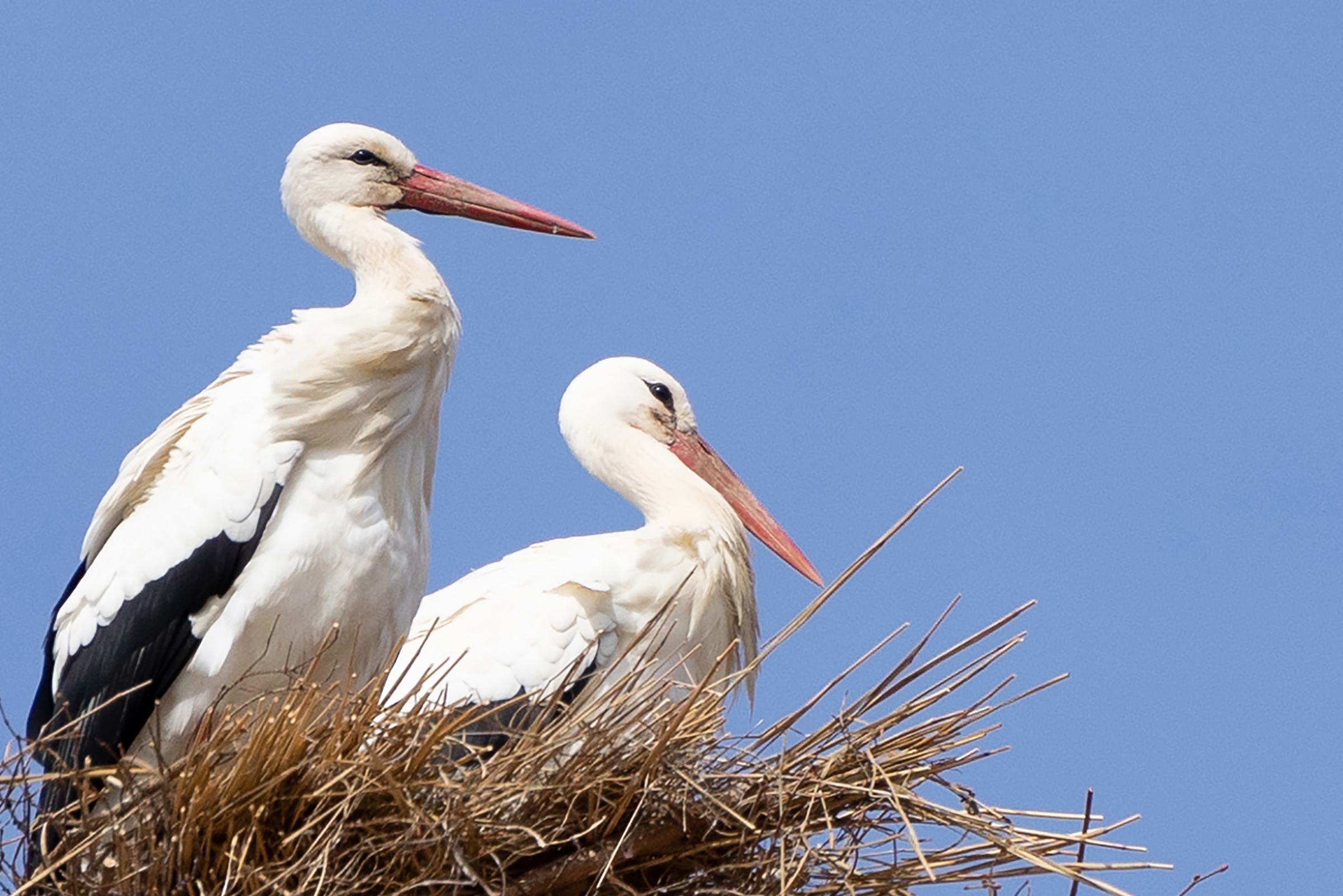
Vergrößerung der JPEG-Datei auf 200 % in Adobe Photoshop
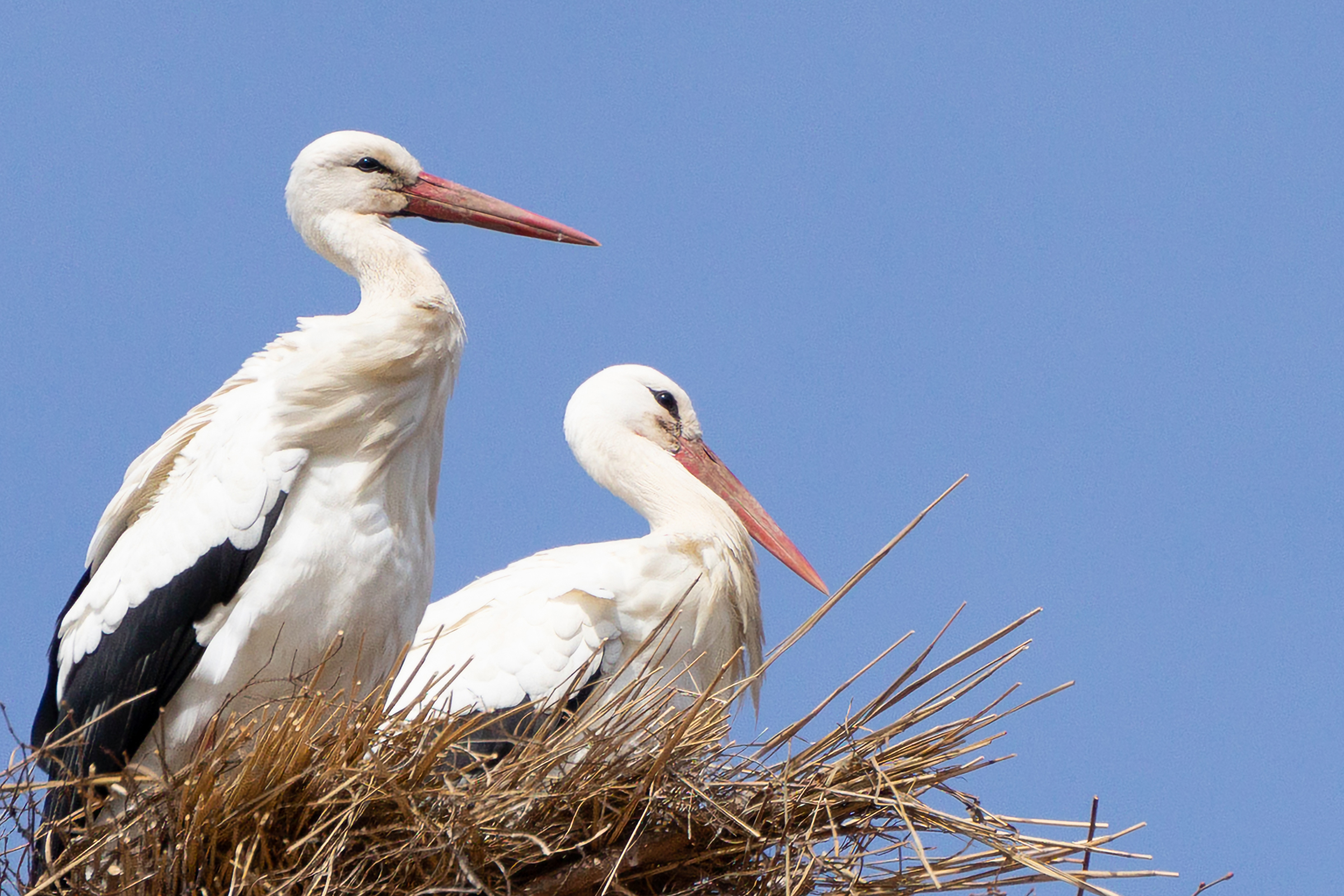
Vergrößerung der ARW-Datei in ACR mit „Super Auflösung“
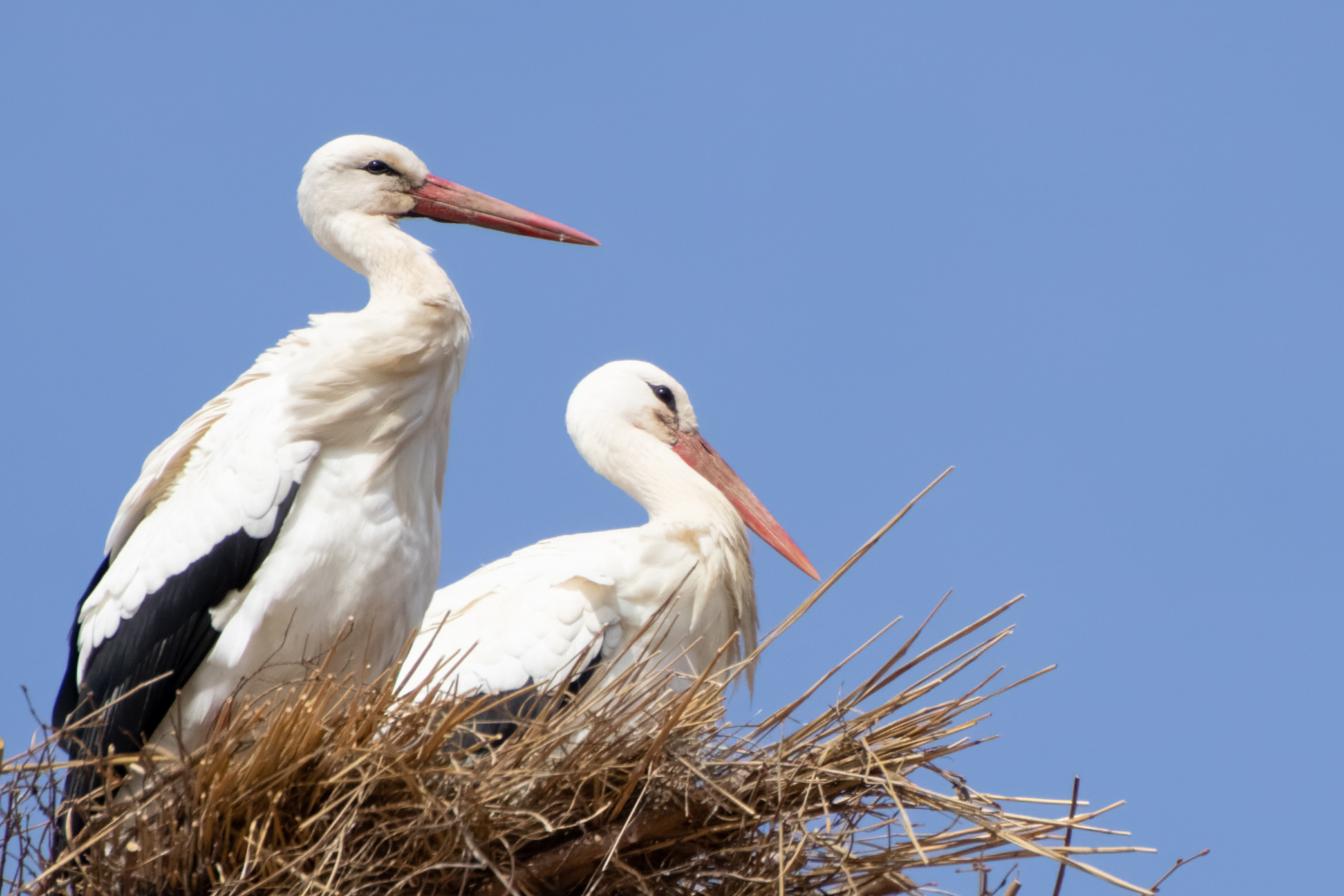
Vergrößerung der DNG-Datei aus DxO PureRAW in ACR mit „Super Auflösung“
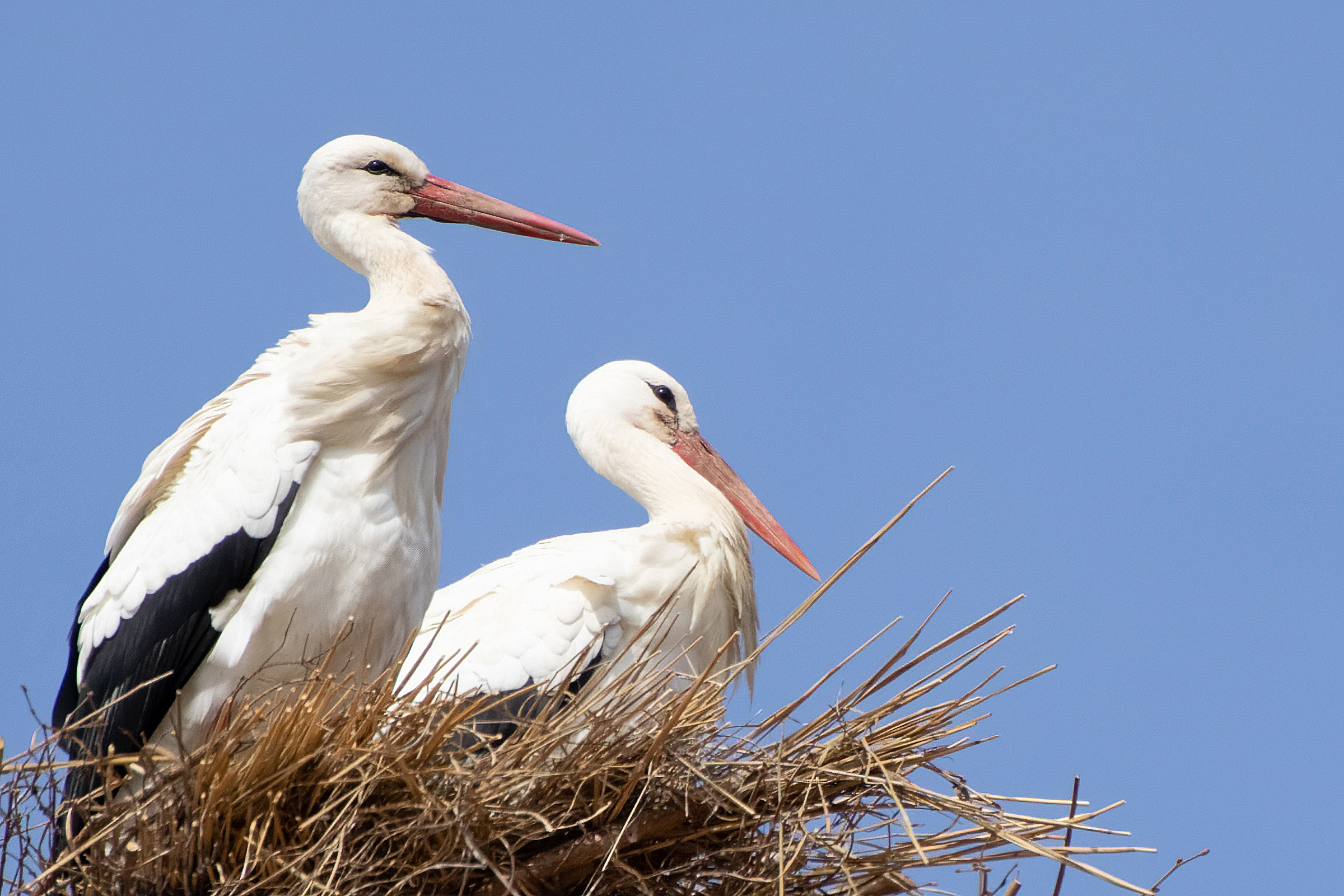
Vergrößerung der DNG-Datei aus DxO PureRAW in ACR mit „Super Auflösung“, nachbearbeitet mit Nik Sharpener
Fachwerkhäuser in Fuchsstadt bei Hammelburg
Panasonic Lumix S5 mit Lumix S 1:4/16-35 mm @ 24 mm
ISO 640 | F14| 1/320 Sek. | +0,3 EV
Bildgröße 6000 x 4000 Pixel
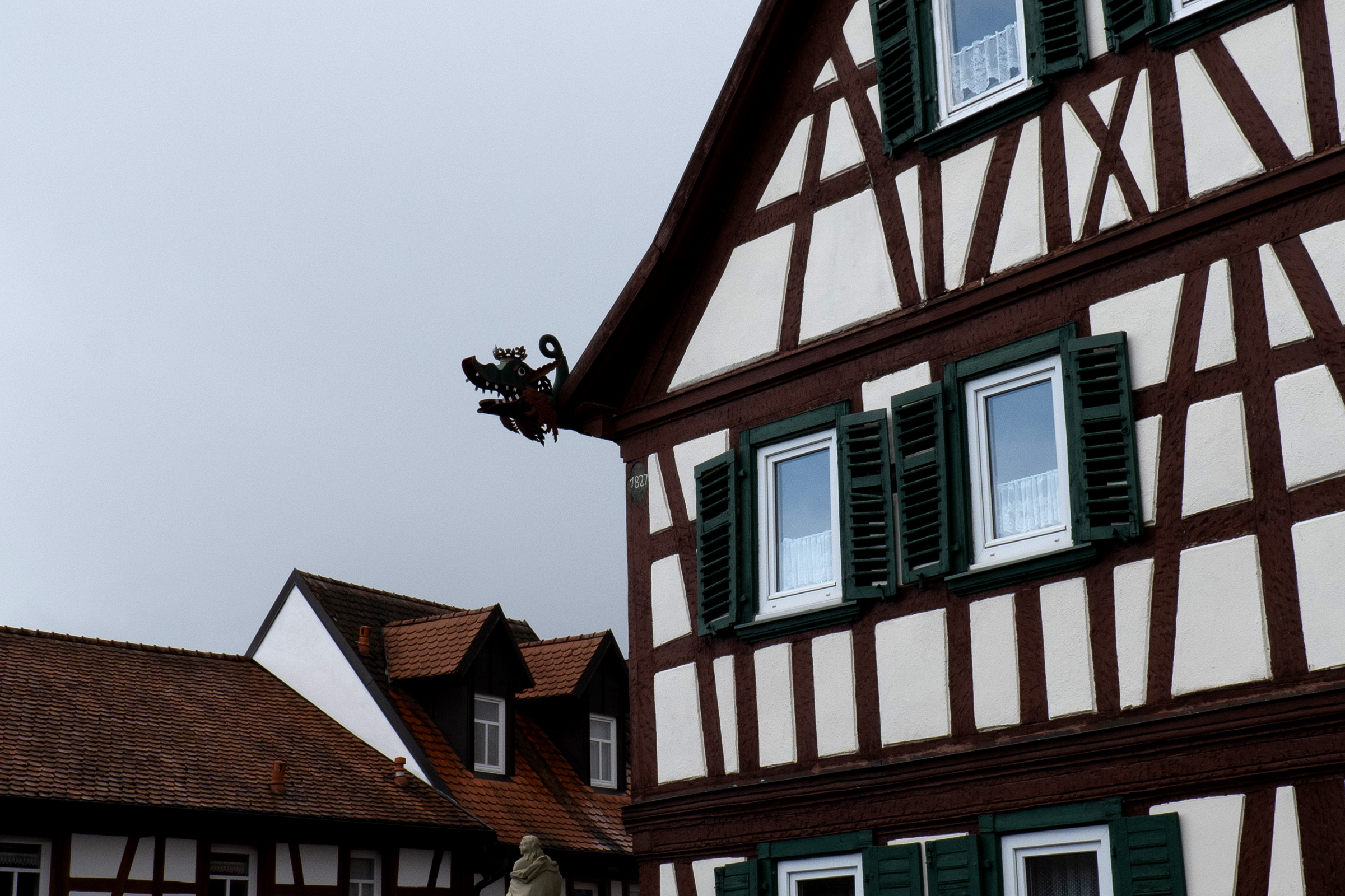
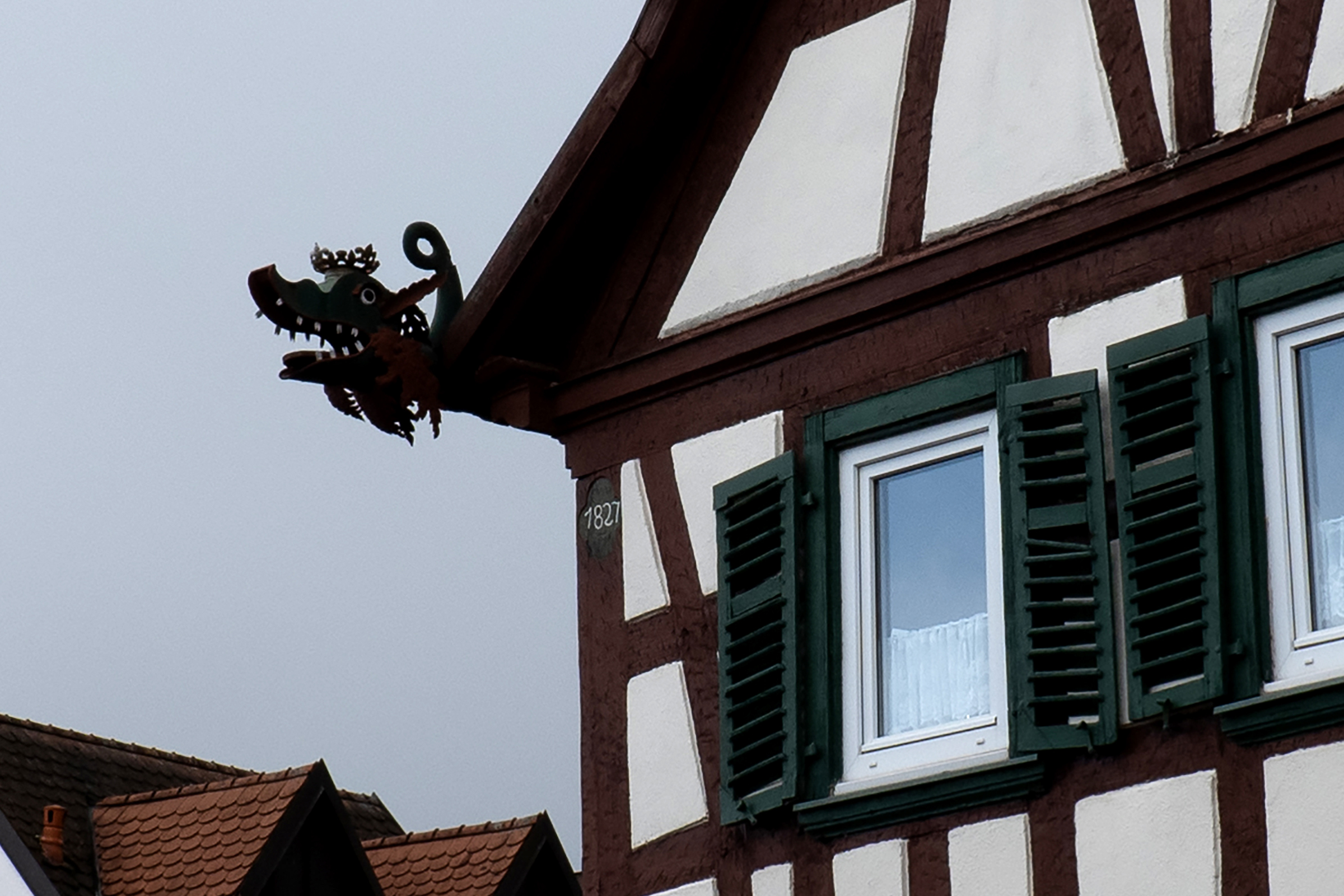
Vergrößerung der JPEG-Datei auf 200 % in Adobe Photoshop
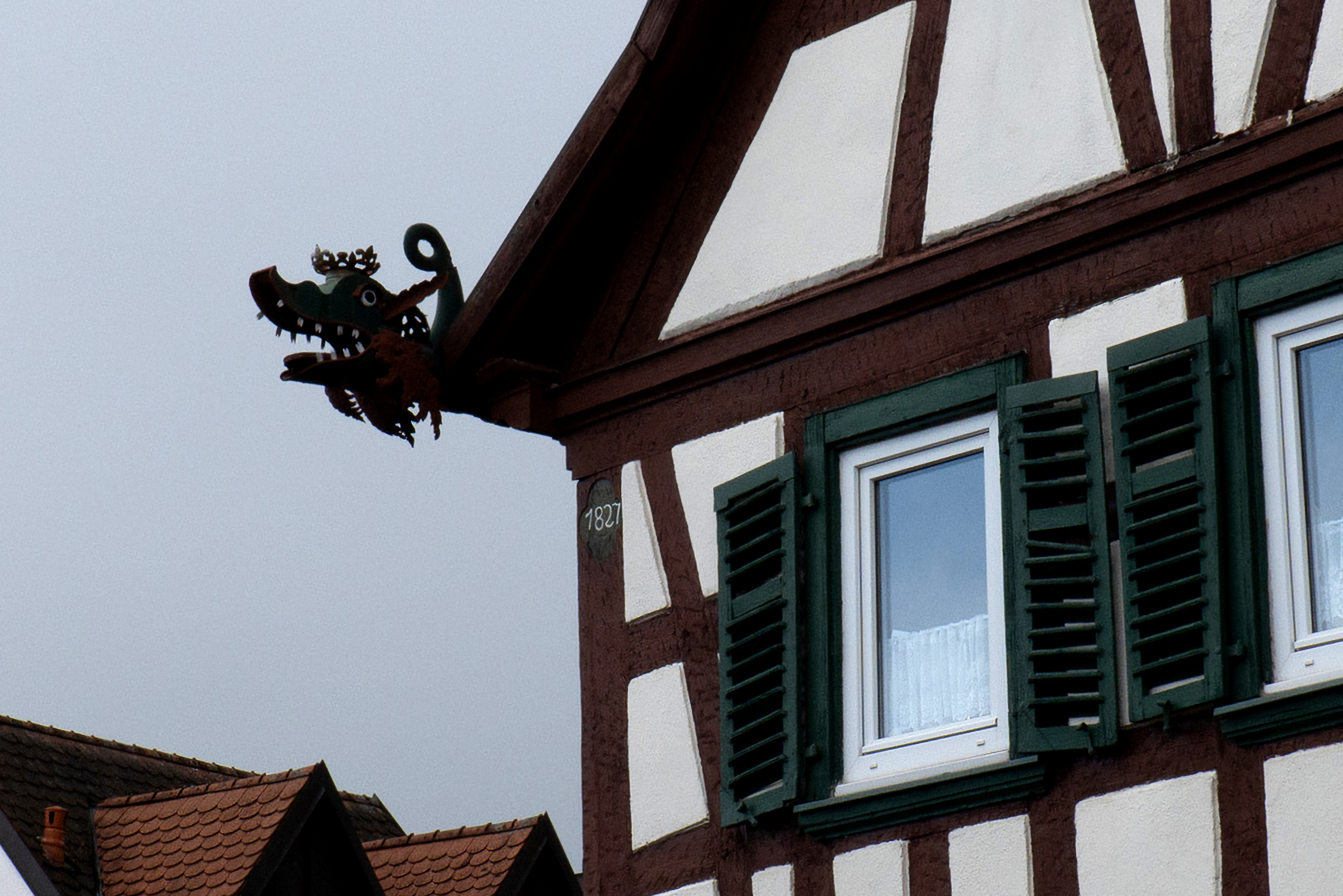
Vergrößerung der RW2-Datei in ACR mit „Super Auflösung“
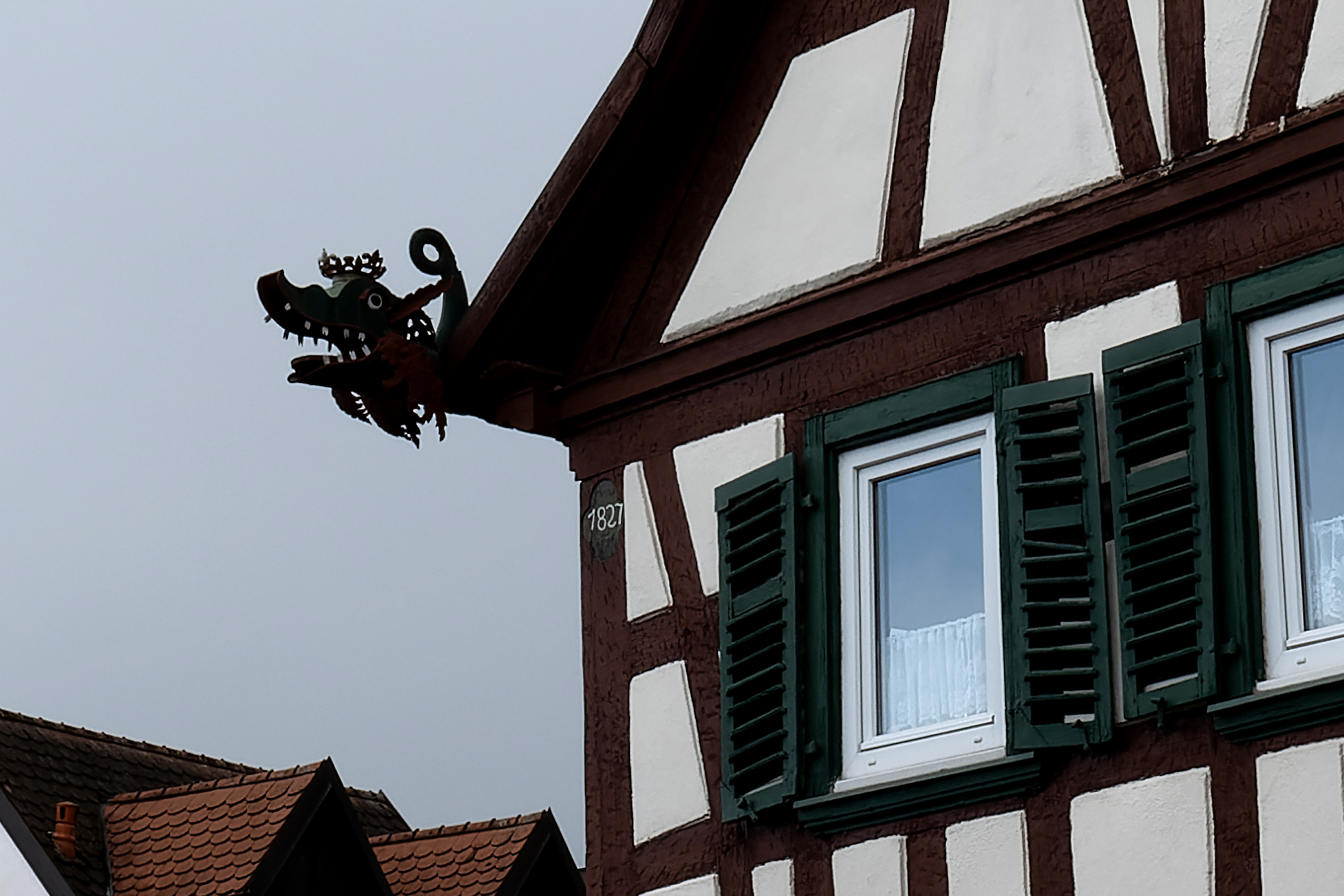
Vergrößerung der DNG-Datei aus DxO PureRAW in ACR mit „Super Auflösung“
Kellereischloss („Rotes Schloss“) in Hammelburg
Fujifilm GFX 100 mit GF 63 mm F2,8 R WR
ISO 200 | F8 | 1/300 Sek.
Bildgröße 11.628 x 8736 Pixel
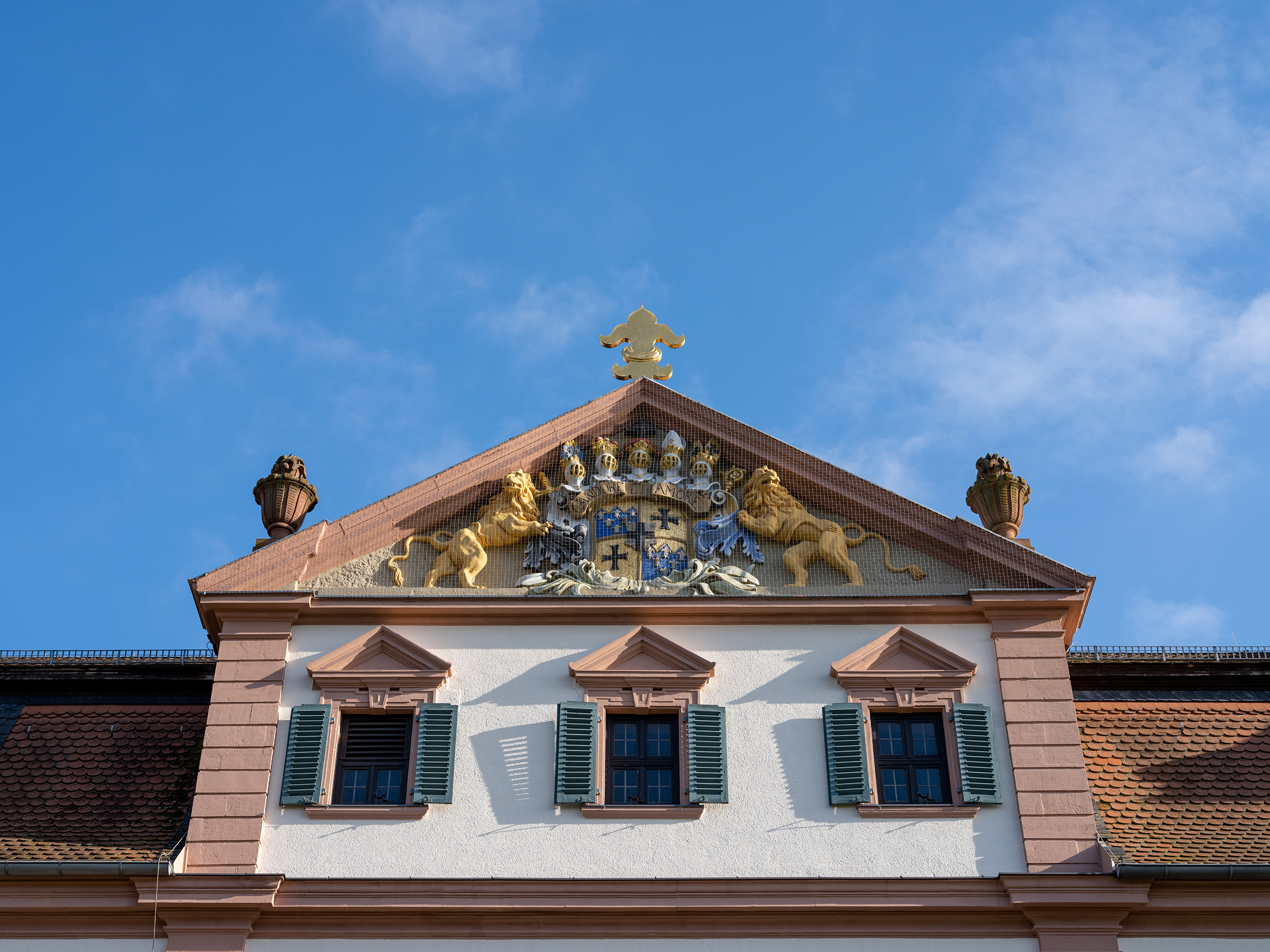
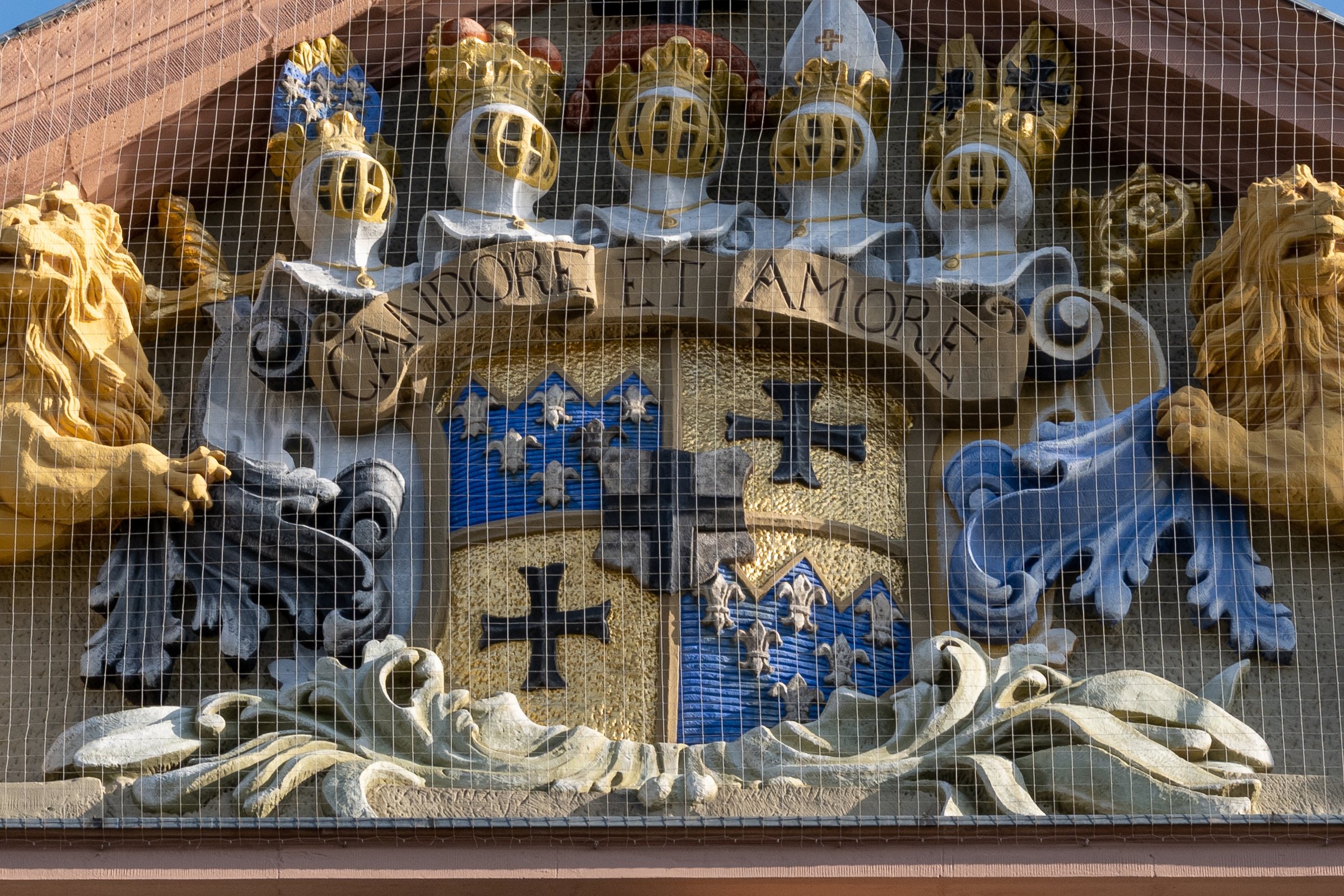
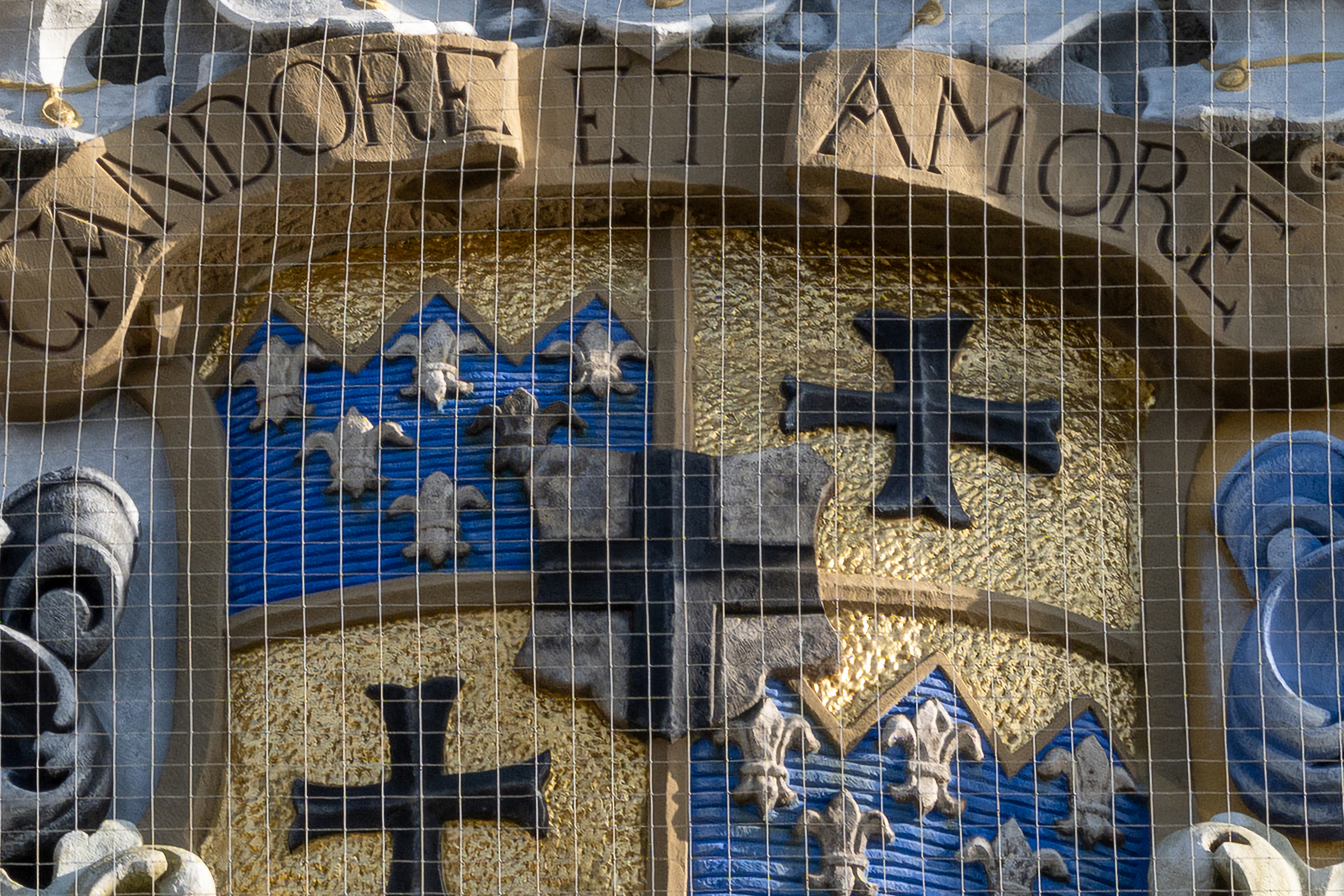
Vergrößerung der RAF-Datei in ACR mit „Super Auflösung“